Начинайте с загрузки официального сайта или магазина приложений. Найдите приложение с помощью поисковой строки, введя ‘Сбербанк’. Обратите внимание, чтобы выбрать именно тот вариант, который подтвержден разработчиком – это гарантирует безопасность.
Запустите скачивание, нажимая кнопку ‘Установить’. Перед этим проверьте наличие стабильного интернет-соединения и достаточного места на устройстве.
После завершения загрузки откройте приложение. Следуйте подсказкам на экране для входа или регистрации, вводя свои данные точно и аккуратно.
Настройте дополнительные параметры безопасности, такие как двухфакторная аутентификация или установка PIN-кода. Это поможет защитить ваши деньги и личную информацию.
Подробное руководство по загрузке приложения Сбербанк на разные устройства
Для устройств на базе Android откройте Google Play Market, найдите приложение ‘Сбербанк Онлайн’ и нажмите кнопку ‘Установить’. После загрузки нажмите ‘Открыть’ и следуйте инструкциям для входа в аккаунт.
Для устройств на базе iOS запустите App Store, введите ‘Сбербанк’ в строку поиска и выберите приложение ‘Сбербанк Онлайн’. Нажмите ‘Получить’, подтвердите загрузку через Face ID, Touch ID или пароль Apple ID. После завершения установки откройте приложение и авторизуйтесь.
Если используете планшет или устройство с крупным экраном, стоит убедиться, что новое приложение полностью совместимо с вашей моделью. В случае возникновения ошибок попробуйте очистить кэш магазина приложений или переразархивировать загрузку.
| Устройство | Инструкция по загрузке |
|---|---|
| Android | Открыть Google Play > найти ‘Сбербанк Онлайн’ > нажать ‘Установить’ > открыть приложение > войти под своими данными |
| iOS | Запустить App Store > найти ‘Сбербанк Онлайн’ > нажать ‘Получить’ > подтвердить загрузку > открыть > авторизоваться |
| ПК или ноутбук | Используйте браузер: зайдите на официальный сайт банка и скачайте приложение, если оно доступно, либо используйте веб-версию |
Перед началом загрузки убедитесь, что на вашем устройстве достаточно свободного места и включена стабильная сеть Wi-Fi или мобильный интернет.
После установки рекомендуется обновлять приложение до последних версий, чтобы обеспечить безопасность и стабильность работы.
Выбор правильной платформы – iOS или Android

Перед скачиванием приложения убедитесь, что используете свою текущую операционную систему. Если у вас iPhone или iPad, выбирайте App Store. Для устройств на Android – Google Play Market. Это ускорит процесс и снизит риск ошибок при установке.
На iOS необходимо открыть приложение App Store, найти по названию «Сбербанк» и нажать кнопку загрузки. В случае с Android – зайти в Google Play, ввести название и выбрать официальное приложение. Проверяйте название разработчика – должно быть «Сбербанк России» или официальные контакты.
Обратите внимание на совместимость: на странице приложения указывается минимальная версия ОС. Обновите систему до последней версии, если приложение требует более свежего ПО – это обеспечит стабильную работу и защиту данных.
Еще один важный момент – наличие официальных источников для загрузки. Не скачивайте приложение из сторонних сайтов или подозрительных ссылок. Такие риски могут привести к установке вредоносных программ или блокировке аккаунта.
Если у вас устройство на iOS и возникнут проблемы с поиском, попробуйте перезагрузить устройство или обновить список приложений. Для Android проверьте наличие свободного места и состояния интернет-соединения, чтобы загрузка прошла быстро и без ошибок.
Пошаговая инструкция по поиску и скачиванию в App Store и Google Play

Откройте магазин приложений на вашем устройстве – для iPhone это App Store, для Android – Google Play. Введите в поисковую строку название приложения, например, ‘Сбербанк’, и внимательно проверьте название и иконку, чтобы избежать ошибок. Если появится несколько похожих вариантов, обращайте внимание на официального разработчика – у приложений Сбербанка он обычно указан как ‘Sberbank’.
Используйте фильтры и сортировку по популярности или рейтингу, чтобы быстрее найти нужное приложение. После того, как найдете его, нажмите на кнопку ‘Установить’ или ‘Получить’. На устройствах с iOS потребуется авторизация через Apple ID, а на Android – подтверждение через систему Google. В случае необходимости, авторизуйтесь или подтвердите скачивание через встроенную систему.
Обратите внимание на запрашиваемые разрешения – для безопасной работы приложения их должно быть заметно и логично. После завершения загрузки, откройте установленное приложение и пройдите настройку или вход, если это требуется для продолжения использования сервиса. Таким образом, быстро и без лишних хлопот вы получите нужное приложение на ваш телефон.
Проверка совместимости устройства с приложением
Перед началом установки убедитесь, что ваше устройство соответствует минимальным системным требованиям. Для Android это версия 8.0 или выше, а для iOS – не ниже iOS 12.0. Проверьте версию ОС в настройках устройства.
Также важно убедиться в наличии свободного объема памяти. Для стабильной работы приложения достаточно оставить минимум 300 МБ свободного пространства. Очистите ненужные файлы или приложения, если памяти маловато.
Обратите внимание на подключение к интернету – он должен быть стабильным, предпочтительно через Wi-Fi, чтобы избежать проблем с загрузкой и обновлениями.
Устройство должно иметь актуальные версии системных приложений, таких как Браузер, службы безопасности или сервисы Google Play или App Store. Обновите их при необходимости.
Дополнительные требования могут включать наличие камеры и Bluetooth, если планируете использовать функции, связанные с идентификацией или платежами. Убедитесь, что эти модули активированы и работают корректно.
Настраивайте устройство, отключая временно масштабные ограничения для приложений или ограничения по энергопотреблению. Это обеспечит беспрепятственный запуск и работу программы.
Обновление системы перед установкой для минимизации ошибок
Перед загрузкой приложения Сбербанк рекомендуется проверить наличие обновлений в системе. Перейдите в настройках своего устройства раздел «Обновление программного обеспечения» и установите последнюю версию прошивки. Это устраняет возможные несовместимости и ошибки, связанные с устаревшими файлами системы.
Обновление ОС обеспечивает совместимость новых приложений с текущим оборудованием, что снижает риск возникновения ошибок во время установки и работы. Для автоматической проверки обновлений включите функцию автоматической загрузки и установки обновлений в настройках.
| Пошаговая инструкция по обновлению системы |
|---|
| 1. Подключитесь к стабильному Wi-Fi-соединению, чтобы избежать перебоев в процессе загрузки обновлений. |
| 2. Перейдите в раздел «Настройки» > «Обновление системы» или «Обновление ПО». |
| 3. Проведите проверку наличия новых версий. Если обновление доступно, нажмите «Загрузить» или «Установить». |
| 4. Дождитесь окончания установки, после чего устройство может перезагрузиться автоматически. |
| 5. После перезагрузки вернитесь к инструкции по установке приложения и приступайте к процессу загрузки. |
Установка и первичная настройка приложения – конкретные шаги
Загрузите приложение Сбербанк из официального источника – Google Play или App Store, введя в поиске «Сбербанк». Убедитесь, что загружаете именно оригинальную версию, чтобы обезопасить свои данные.
Запустите установленное приложение, нажимая на его иконку на экране устройства. После запуска появится стартовая страница с приглашением войти или зарегистрироваться.
Выберите опцию «Регистрация», если у вас еще нет аккаунта, или «Войти», если уже есть существующая учетная запись. Для регистрации потребуется ввести номер мобильного телефона, на который придет код подтверждения.
Вам нужно будет подтвердить номер, введя полученный код. После этого следуйте подсказкам для создания пароля и заполнения базовой информации для подключения к вашему профилю.
Посетите раздел «Настройки», чтобы установить предпочтительный способ входа, например, через биометрию или PIN-код. Настройте уведомления, чтобы получать своевременные сообщения о транзакциях.
Для быстрого доступа к счетам добавьте карты или счета в раздел «Мои финансы», указав номера и особенности карточек. Проверьте правильность введенных данных, чтобы избежать ошибок при дальнейшем использовании.
Обратите внимание на безопасность – активируйте двухфакторную аутентификацию и обновите настройки приватности для защиты личных данных. После завершения всех настроек вы можете приступать к использованию приложения для управления финансами.
Авторизация после загрузки: регистрация или вход в аккаунт
Запустите приложение и на главной странице сразу увидите два варианта: зарегистрироваться или войти в существующий аккаунт. Если у вас уже есть аккаунт, введите номер телефона или электронную почту и пароль в соответствующие поля. После этого нажмите кнопку «Войти» – система подтвердит вашу личность и откроет доступ к личному кабинету.
Если вы впервые используете сервис, выберите опцию «Зарегистрироваться». Введите свои данные: номер телефона, имя и создайте надежный пароль. После подтверждения номера через код, отправленный по SMS, регистрация завершена, и вы автоматически попадете в свой новый аккаунт.
Обратите внимание, что для безопасности рекомендуется сохранять пароль и не передавать его третьим лицам. Также убедитесь, что вводите актуальный номер телефона – это поможет избежать проблем с входом и восстановлением доступа.
Есть возможность связать аккаунт с другими сервисами или активировать двухфакторную аутентификацию для повышенной защиты. Эти шаги можно выполнить сразу после входа, перейдя в раздел настроек.
Настройка двухфакторной аутентификации и защиты аккаунта
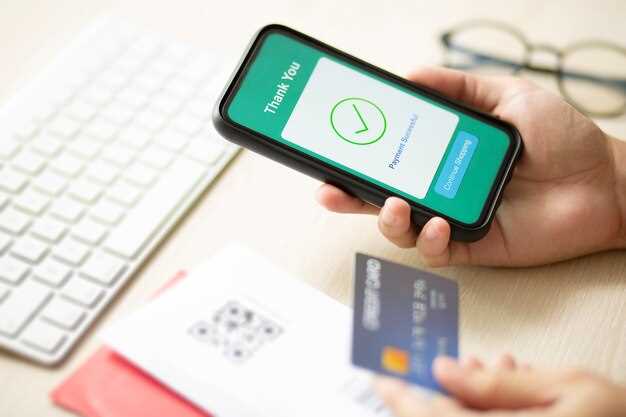
Создайте уникальный пароль для входа, избегая стандартных комбинаций и использованием сочетания букв, цифр и специальных символов. После этого перейдите в раздел настроек безопасности в приложении и активируйте двухфакторную аутентификацию. Для этого потребуется привязать ваш номер телефона или установить авторизационное приложение, например, Google Authenticator или Authy, чтобы получать временные коды при входе в систему.
Задайте дополнительный шаг защиты, например, подтверждение входа через push-уведомление или ввод кода с отдельного устройства. Это значительно усложнит доступ к вашему аккаунту посторонним лицам, даже если кто-то узнает ваш пароль.
Обязательно проверьте правильность связки телефона или авторизационного приложения и регулярно обновляйте инструкции безопасности. Не передавайте свои коды и пароли третьим лицам, чтобы исключить риск взлома.
Для дальнейшей защиты активируйте автоматический выход из приложения при его закрытии и следите за последними обновлениями системы безопасности в настройках. Такой подход поможет сохранять контроль над аккаунтом и снизит вероятность несанкционированного доступа.
Настройка уведомлений и разрешений приложению
Для спокойной работы приложения убедитесь, что разрешения на уведомления активированы. Откройте настройки телефона, найдите раздел ‘Приложения’ или ‘Менеджер приложений’ и выберите Сбербанк. В разделе ‘Разрешения’ включите доступ к уведомлениям, чтобы не пропустить важные оповещения о транзакциях или обновлениях.
В разделе настроек уведомлений убедитесь, что у вас включены всплывающие окна и звуковые сигналы. Это позволит сразу реагировать на важные события без пропусков. Если у вас есть возможность, отключите все лишние уведомления от других приложений, чтобы не мешали.
На Android перейдите в ‘Настройки’ > ‘Уведомления’ и найдите пункт ‘Сбербанк Онлайн’. Включите переключатель для получения всех необходимых уведомлений. На iPhone откройте ‘Настройки’ > ‘Уведомления’ > ‘Сбербанк’ и активируйте разрешения.
Если вам нужны только определённые сообщения, настройте фильтры уведомлений внутри приложения. В разделе ‘Настройки’ найдите параметры ‘Уведомления’ и выберите только те типы оповещений, которые важны именно вам, например, профилактические напоминания или оповещения о входящих платежах.
Для более точной настройки включите опцию получения уведомлений только при подключении к Wi-Fi или в определённое время суток. Такие мелкие настройки позволяют избежать постоянного потока сообщений и сохраняют спокойствие.
Решение возможных проблем при установке и запуске
Если установка приложения завершилась с ошибкой, проверьте наличие свободного места на устройстве. Очистите ненужные файлы или приложения и повторите попытку.
Обновите операционную систему до последней версии, чтобы обеспечить совместимость с новым приложением.
Для устройств на Android убедитесь, что в настройках разрешена установка приложений из неизвестных источников. Откройте раздел настроек «Безопасность» и включите соответствующий параметр.
Если при запуске появляется сообщение о недоверенном сертификате, обновите приложение через официальные магазины, такие как Google Play или App Store, или загрузите свежий APK-файл с официального сайта банка.
При возникновении проблем с входом попробуйте сбросить пароль через службу восстановления или связаться с технической поддержкой для получения уникального кода доступа.
Если приложение не запускается или зависает, попробуйте перезагрузить устройство. Также поможет очистка кеша приложения: перейдите в настройки, выберите раздел «Приложения», найдите соответствующее приложение и очистите его кеш.
При возникновении ошибок обновите драйверы системы или установите все доступные обновления оборудования, чтобы устранить возможные несовместимости.
Проверяйте подключение к интернету – стабильное соединение гарантирует правильную работу приложения. В случае проблем с сетью попробуйте временно перейти на другую Wi-Fi-сеть или включить мобильные данные.
Если проблемы сохраняются, обратитесь в службу поддержки через официальный сайт или по контактным номерам. Подготовьте скриншоты ошибок и описание действий, чтобы ускорить решение.





