
Запустите банкомат, вставьте карту и введите PIN-код, чтобы перейти к меню.
Выберите раздел ‘Информация по карте’ или аналогичный пункт, отображающий сведения о вашем счёте.
В появившемся списке найдите опцию ‘Реквизиты организации’ или ‘Информация по счету’.
Нажмите кнопку подтверждения, после чего на экране появятся все необходимое: номер расчетного счета, ИНН, КПП и другие реквизиты.
Используйте функцию печати, если она есть, чтобы сразу получить бумажный экземпляр или запишите информацию вручную для дальнейшего использования.
Как быстро и просто получить реквизиты Сбербанка через банкомат – пошаговая инструкция
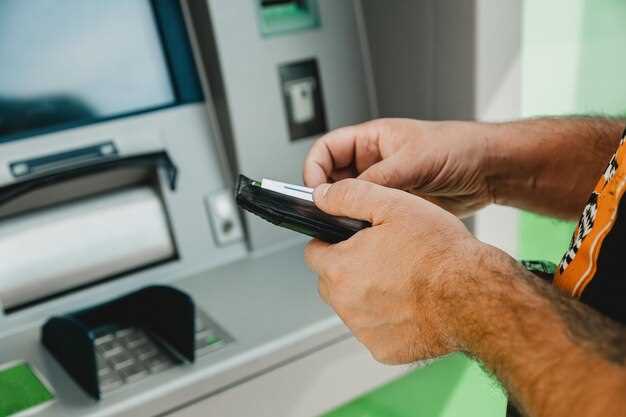
Подготовьте свою банковскую карту и вставьте её в устройство. Введите свой PIN-код, чтобы авторизоваться.
На главном экране выберите раздел «Информация о счёте». Иногда он располагается в меню «Бухгалтерия» или «Дополнительные услуги».
Перед вами откроется список реквизитов: номер счета, корреспондентский счет, ИНН и КПП. Обратите внимание, что в некоторых моделях требуется выбрать конкретный тип документа для отображения – например, «Реквизиты организации».
Если нужных реквизитов не видно сразу, воспользуйтесь функцией «Дамп» или «Печать документа». Завершите операцию, чтобы сохранить необходимую информацию в виде файла или на бумаге.
В случае необходимости, некоторые банкоматы позволяют отправить реквизиты на ваш электронный адрес или номер телефона, привязанный к карте. Для этого выберите соответствующую опцию и следуйте подсказкам на экране.
После получения всех данных рекомендуется перепроверить номера и реквизиты, чтобы избежать ошибок при дальнейшем использовании. Этот способ занимает всего несколько минут и не требует посещения офиса банка, а значит, можно быстро получить нужную информацию прямо у банкомата.
Получение реквизитов для оформления платежей через банкомат Сбербанка
Чтобы получить реквизиты для оплаты через банкомат, вставьте карту и введите PIN-код. В меню выберите раздел ‘Платежи и переводы’.
Далее выберите пункт ‘Получить реквизиты’ или ‘Реквизиты для оплаты’. На экране появится список популярных платежных систем и организаций. Для поиска нужных реквизитов введите название компании или услуги.
Если реквизиты не отображаются автоматически, выберите опцию ‘Дополнительные реквизиты’ или ‘Всего реквизитов’. Там будут доступны такие данные, как:
- номер расчетного счета
- ИНН и КПП организации
- номер корреспондентского счета
- БИК банка
Обратите внимание, что для получения полной информации необходимо ввести или подтвердить номер договора или иные идентификаторы, связанные с платежом.
После отображения реквизитов можно распечатать их или сохранить на мобильное устройство через функцию ‘Сохранить’ или ‘Отправить на email’.
Если возникнут сложности, попробуйте выбрать ближний банкомат с поддержкой расширенного меню или посетить отделение для получения реквизитов в бумажном виде.
Подготовка к операции: что нужно знать перед началом
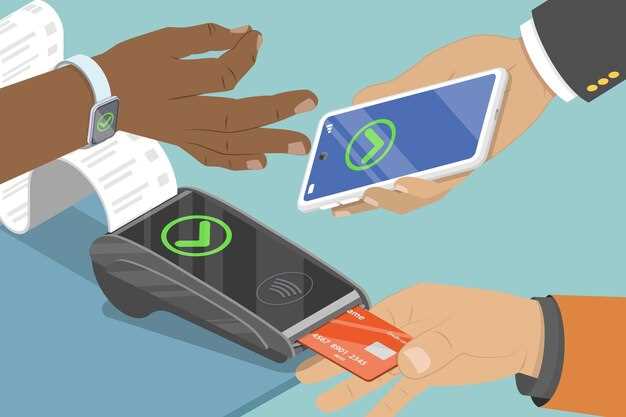
Проверьте наличие карты и пластикового носителя с логотипом Сбербанка, а также свежих данных о своем бонусном и кредитном лимитах.
Обозначьте сумму, которую собираетесь вывести или получить реквизиты для. Это поможет избежать ошибок при вводе данных.
Обратите внимание, что для регистрации операции потребуется ввести ПИН-код карты. Удостоверьтесь в его правильности и отсутствии блокировок.
Подготовьте банковские документы или договор, если есть необходимость подтвердить личность или авторизовать операцию по другим каналам.
Проведите визуальный осмотр банкомата – убедитесь, что он работает исправно, не имеет повреждений и защищен от возможных скимминговых устройств.
Если осуществляете операцию в первый раз, ознакомьтесь с инструкцией на экране или обратитесь к информационной панели для быстрого ориентирования.
Имейте под рукой мобильное устройство, чтобы снизить риск потери связи или дополнительных запросов по подтверждению операции через смс или приложение банка.
Выбор нужной опции на главном экране банкомата
После вставки карты на экране появится меню, в котором нужно выбрать раздел ‘Реквизиты’. Обычно он отображается как одна из основных опций или в категории ‘Другие услуги’. Обратите внимание, что структура меню может незначительно отличаться в зависимости от модели банкомата, но название раздела остается идентичным.
Чтобы быстро найти нужную вкладку, ищите яркие иконки с изображением карты или надпись ‘Реквизиты’ рядом с ними. Если сразу не видно, прокрутите меню вверх или вниз, чтобы ознакомиться со всеми опциями. Обычно в этих меню также есть подсказки или подсветка выбранной категории, что облегчает ориентирование.
Если меню разделено по категориям, сначала выберите раздел ‘Дополнительные услуги’ или ‘Информация’, а затем уже ищите пункт с названием ‘Реквизиты’. В некоторых банкоматах эта опция может размещаться на первом экране или иметь специальный ярлык. Не торопитесь, внимательно просматривайте список, чтобы не пропустить нужную кнопку.
В идеале подготовить заранее полное название услуги или раздела, чтобы быстрее ориентироваться. Такие действия сэкономят время и сделают процесс получения реквизитов более комфортным.
Ввод карты и авторизация в системе
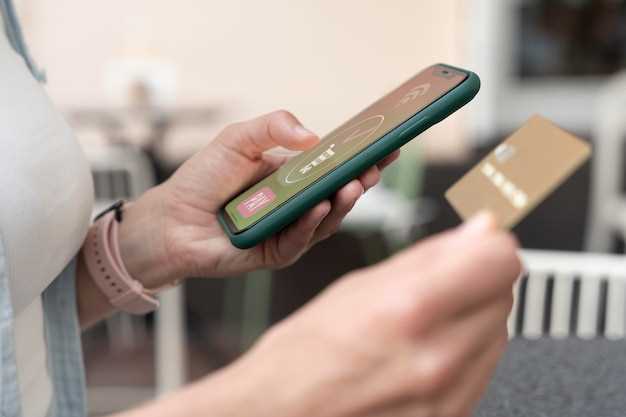
Поставьте карту в терминал с лицевой стороной вверх, вставляя ее до щелчка. Обратите внимание на надписи и указания на экране – они помогут правильно ввести карту.
Следуйте подсказкам на дисплее, чтобы выбрать язык интерфейса, обычно это ‘Русский’. После этого появится окно для ввода ПИН-кода.
Введите ПИН-код с помощью клавиатуры. Не забудьте, что цифры скрываются звездочками или точками для защиты данных. Не показывайте свой ПИН перед посторонними.
После правильного ввода системы происходит автоматическая проверка. Если код введен неверно три раза подряд, карта будет автоматически заблокирована, и потребуется обратиться в банк для разблокировки.
Если все данные введены корректно, система предоставит доступ к основным функцияциям. Теперь можно выбрать опцию получения реквизитов, перейдя к соответствующему разделу меню.
Навигация к разделу получения реквизитов
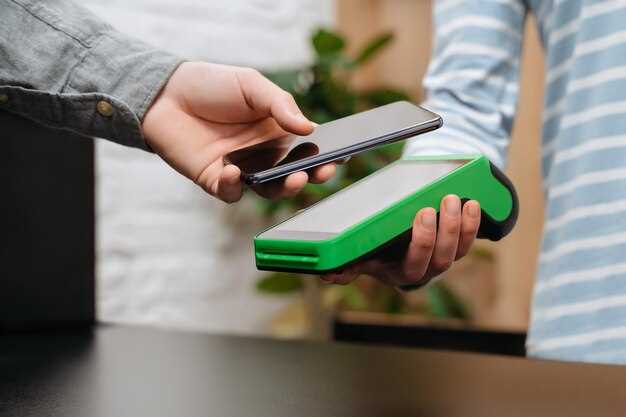
Перейдите в меню «Мои счета» на главном экране банкомата. Там выберите вкладку «Реквизиты организации» или «Информация по счету». Следующим шагом будет выбрать нужный вам счет – текущий или расчетный, если их несколько. Обратите внимание, что для получения реквизитов необходимо иметь авторизацию по карте или ключу.
После выбора счета появится список доступных для просмотра реквизитов: номер счета, ИНН, КПП и банк получателя. Для удобства можно выбрать опцию «Печать» или «Сохранить в файл» – это позволит сохранить информацию для дальнейшего использования. В некоторых моделях банкоматов появляется возможность отправить реквизиты на зарегистрированный адрес или на электронную почту.
Если нужно быстро найти эту функцию в меню, обратите внимание на разделы «Дополнительные услуги» или «Информация о счете». Некоторые банкоматы располагают отдельной клавишей или кнопкой быстрого доступа к реквизитам, что существенно сокращает время поиска. После получения реквизитов не забудьте проверить их правильность – некоторые банкоматы отображают данные в разметке, удобной для копирования и вставки.
Общие сложности и как их избежать при использовании банкомата
Чтобы избежать ошибок при получении реквизитов через банкомат, убедитесь, что используете проверенные устройства. Перед началом операции внимательно осмотрите терминал – избегайте банкоматов с подозрительными наклейками или повреждениями экрана и клавиатуры.
Поддерживайте безопасность, пряча PIN-код, вводя его в скрытую клавиатуру и не показывая окружающим. Не позволяйте посторонним наблюдать за вашими действиями во время операции.
Перед началом убедитесь, что в банкомате достаточно наличных и он не заблокирован или не находится в режиме технического обслуживания. Также убедитесь, что банкомат подключен к сети и работает исправно, чтобы избежать неожиданных ошибок или сбоев системы.
Следите за графиком работы банкоматов – многие устройства работают только в определённое время. В случае возникновения ошибок лучше перенести операцию на другое время или попробовать другой банкомат.
После успешного получения реквизитов обязательно проверьте правильность введённых данных. В случае сомнений перепроверьте информацию или воспользуйтесь другим устройством для подтверждения.
Для снижения риска ошибок старайтесь выполнять операции в спокойной обстановке, избегая спешки. Если столкнулись с техническими проблемами, обращайтесь в службу поддержки банка – не пытайтесь самостоятельно чинить оборудование.
Практические советы по использованию банкомата для получения реквизитов
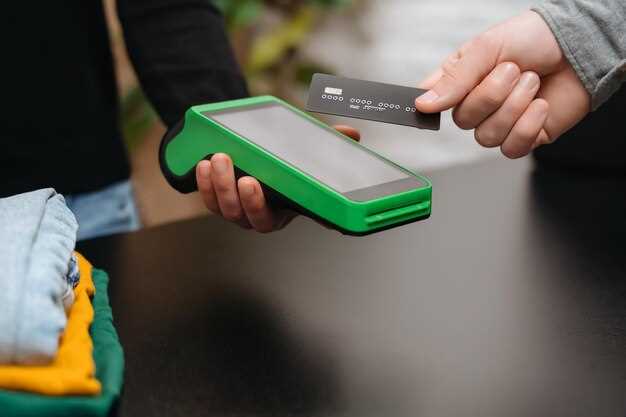
Перед началом убедитесь, что карта вставлена правильно и чуть подержите ее в устройстве, чтобы избежать ошибок при чтении данных.
Выберите раздел «Информация о счете» или аналогичный пункт, указанный на экране, чтобы получить доступ к реквизитам.
Обычно для получения реквизитов нужно ввести ПИН-код, не спешите и не бойтесь повторных вводов – иногда техника требует несколько попыток для успешного отображения данных.
Обратите внимание, что иногда реквизиты могут отображаться блоком на экране, а иногда – в виде QR-кода. В случае второго варианта используйте мобильное приложение банка для быстрого сканирования и сохранения данных.
Если при использовании банкомата возникнут трудности, попробуйте выполнить операцию в другом автомате в близлежащем районе – зачастую разные устройства имеют немного разные интерфейсы или обновленные версии программного обеспечения.
В случае ошибок или неполных данных не стесняйтесь обратиться к сотрудникам банка или позвоните по горячей линии, чтобы уточнить способ получения необходимой информации.
Эти простые шаги помогут вам быстро, без проблем и лишних усилий получить реквизиты и дальше использовать их для своих целей.
Альтернативные способы получения реквизитов, если банкомат не подходит
Обратитесь в мобильное приложение Сбербанка – оно позволяет быстро найти реквизиты и сохранить их в электронном виде. В приложении перейдите в раздел ‘Мои реквизиты’ или ‘Информационные документы’, где можно сразу скопировать нужные данные или отправить их себе на электронную почту.
Используйте интернет-банк – войдите в личный кабинет через официальный сайт банка. В разделах ‘Документы’ или ‘Реквизиты’ найдёте все необходимые сведения. Их можно скачать в формате PDF или скопировать для дальнейшего использования.
Позвоните в контакт-центр банка – специалисты предоставят реквизиты по вашему запросу. Это быстрый способ получить точные данные, особенно если есть сложности с интернетом или приложением.
Посетите отделение банка – там сотрудник может подготовить нужные реквизиты и предоставить их лично. Также можно оформить документ и забрать его прямо при визите.
Используйте онлайн-чаты или мессенджеры – некоторые службы поддержки Сбербанка работают через чат на сайте или в приложении, где также можно получить реквизиты, задав соответствующий вопрос.





