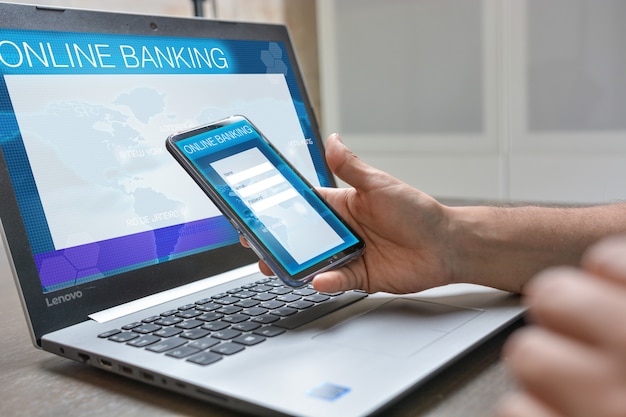
Получите немедленный доступ ко своим финансам через веб-версию Сбербанка, которая позволяет выполнять переводы, оплачивать услуги и просматривать баланс без установки дополнительных приложений. Просто откройте сайт в браузере, авторизуйтесь и управляйте финансами, не отвлекаясь на лишние действия.
Значит, забудьте о долгих очередях и ограничениях – все, что нужно, уже под рукой. Интуитивный интерфейс обеспечивает быстрый переход между функциями, позволяя сосредоточиться только на важном. Воспользуйтесь функцией автоматической авторизации, чтобы вход был еще проще, а безопасность защищает ваши данные даже при использовании публичных сетей.
Что такое веб версия Сбербанк и чем она отличается от мобильного приложения
Используйте веб-версию Сбербанк для быстрого доступа к своему счету без необходимости скачивания приложения. Входите через любой браузер, введя логин и пароль, что делает банковские операции доступными с любого устройства с интернетом.
Основное отличие от мобильного приложения – это интерфейс. Веб-версия оптимизирована для работы на ноутбуках и настольных ПК, где вы можете быстро перемещаться между разделами, открывать множество вкладок и использовать клавиатуру для быстрого ввода данных.
Мобильное приложение склонно предлагать более упрощенный интерфейс, фокусируясь на основных функциях и быстрой навигации. В то время как веб-версия позволяет выполнять более сложные операции, например, управление несколькими счетами или настройку платежных шаблонов.
Еще один аспект – безопасность. Веб-версия использует шифрование и подтверждение входа через дополнительную авторизацию, а также позволяет входить с защищенного компьютера, где есть антивирус и безопасное подключение. В мобильном приложении добавляются биометрические параметры для быстрого входа.
Обратите внимание, что работать в веб-версии удобнее при наличии клавиатуры и большого экрана, особенно при выполнении нескольких операций одновременно или работе с деталями счетов. Мобильный вариант больше подходит для быстрого контроля баланса, мелких платежей или просмотрщиков уведомлений на ходу.
В итоге, выберите вариант, исходя из ситуации: веб-версия подойдет для стационарной работы и детальной проверки счетов, а мобильное приложение – для быстрого доступа и частых операций на ходу.
Обзор основных функций веб-портала Сбербанка
Пользователи могут быстро просматривать баланс своих счетов и карт, а также получать актуальную информацию о движениях по ним. Это помогает сохранить контроль над финансами без лишних усилий.
Оплатить услуги ЖКХ, мобильной связи, интернет или телевидение легко – достаточно выбрать нужную категорию и ввести сумму. Автоматическая проверка данных позволяет избежать ошибок и ускоряет процесс оплаты.
Переводы между собственными счетами и картами внутри банка занимают всего несколько минут. Для перевода друзьям или знакомым достаточно ввести их реквизиты или номер телефона, закреплённый за их картой.
Создавайте инвестиционные портфели или следите за состоянием вкладов прямо на портале. В разделе «Инвестиции» доступны актуальные курсы, аналитика и рекомендации по управлению капиталом.
Настраивайте уведомления о важных событиях – например, о поступлении зарплаты или списании с карты. Это помогает избежать пропущенных платежей или неожиданных расходов.
История операций доступна в виде детализированных отчетов, что позволяет легко отслеживать все сделки. Фильтры помогают быстро находить нужные транзакции по датам, типам или суммам.
Для удобства работы можно подключить мультивалютные счета и управлять ими в рамках одного аккаунта. Обмен валюты, автоматический расчет курсов и возможность отслеживания их изменений – всё в одном месте.
Переходите в раздел «Карта» для блокировки, разблокировки или заказа новых карт. Можно также установить лимиты и управлять функциями безопасности с помощью личного кабинета.
Плюсы и минусы использования веб-версии по сравнению с приложением

Однако, веб-версия зачастую менее оптимизирована под мобильные устройства, что может затруднить навигацию или снизить скорость работы по сравнению с приложением. Приложение же обычно имеет более продуманный интерфейс, поддержку офлайн-режима и нотификаций, что делает его более удобным для повседневного использования и быстрого реагирования на события.
Если важна безопасность, приложение зачастую предоставляет дополнительные уровни защиты, например, биометрическую авторизацию или более сложные схемы входа, что делает его предпочтительнее для осуществления частых и чувствительных операций. Веб-версия, с другой стороны, чаще зависит от текущей сессии браузера и может быть менее защищена при использовании общедоступных устройств.
Выбор между ними зависит от конкретных задач: если вам нужен быстрый и удобный доступ без установки, выбирайте веб-версию. Для регулярного использования с повышенными требованиями к безопасности и комфорту рекомендуется установить мобильное приложение. В случае работы с компьютера и необходимости быстрого переключения между устройствами, достоинством веб-версии остаётся возможность входа с любого ПК без дополнительных настроек.
Требования к устройствам и браузерам для работы сайта
Для корректной работы веб-версии Сбербанк убедитесь, что ваше устройство соответствует минимальным требованиям. Модель смартфона, планшета или ПК должна поддерживать современные операционные системы и браузеры. Используйте последние версии программных обеспечений для получения наилучшего опыта.
- Операционная система:
- Android 8.0 и выше
- iOS 13 и выше
- Windows 10 или более свежая версия
- macOS 10.14 Mojave и новее
- Браузеры:
- Google Chrome – версия не ниже 88
- Mozilla Firefox – версия не ниже 85
- Microsoft Edge – версия не ниже 88
- Safari – версия не ниже 13
- Настройки браузера: Включите поддержку JavaScript, разрешите использование файлов cookies и отключите блокировщики рекламы на страницах сайта.
- Интернет-соединение: Стабильное и быстродействующее, с скоростью не менее 2 Мбит/с для комфортной работы.
Обновляйте браузеры регулярно, чтобы обеспечить безопасность и поддержку новых технологий. Обратите внимание, что некоторые функции сайта могут быть недоступны при использовании устаревших устройств или программного обеспечения.
Время и возможность доступа к онлайн-банкингу через веб

Вы можете входить в веб-версию Сбербанка в любое время, когда есть интернет-соединение. Онлайн-банкинг доступен 24 часа в сутки, семь дней в неделю, что позволяет спокойно управлять счетами без ограничения по времени. Удобство заключается в быстром доступе к выпискам, переводам и оплатам вне зависимости от рабочего графика отделений банка.
Чтобы оптимизировать возможность доступа, убедитесь, что используете надежное интернет-соединение, и обновляете браузер до последней версии. Некоторые функции также требуют использования мобильных устройств или специальных программ, но большинство операций можно выполнять прямо через веб-интерфейс на компьютере или планшете.
Обратите внимание, что подготовка к входу занимает всего несколько минут: достаточно авторизоваться с помощью логина и пароля. После входа у вас появляется полный набор инструментов для ежедневных финансовых операций, что исключает необходимость посещения отделения банка или ожидания обслуживания.
| Время доступа | Что нужно | Особенности |
|---|---|---|
| Круглосуточно | Интернет подключение, устройство с браузером, регистрация в системе | Обновляйте браузер для стабильной работы, обеспечивайте защиту данных |
| Ежедневно, 24/7 | Постоянное наличие интернет-соединения | Доступ к операциям и управлению счетами в любой день, в любую минуту |
| Важное условие | Не использовать общедоступные или ненадежные сети | Обеспечьте безопасность своих данных и устройства |
Практические инструкции по входу, настройке и использованию веб-версии
Перейдите на официальный сайт Сбербанк и введите адрес web.sberbank.ru в адресную строку браузера. После этого откроется страница входа, где потребуется ввести номер карты или логин и пароль, указанные при регистрации.
Используйте двухфакторную аутентификацию, если она активирована. Для этого введите одноразовый код, полученный через мобильное приложение или по SMS, чтобы подтвердить вход.
| Настройка | Детали |
|---|---|
| Настройка пароля | Выберите сложный пароль, содержащий буквы, цифры и спецсимволы. Не используйте одинаковые данные для входа на другие ресурсы. |
| Настройка уведомлений | Активируйте push-уведомления в мобильном приложении или настройте рассылку по электронной почте, чтобы получать информирование о транзакциях и балансе. |
| Обновление данных | Перейдите в раздел ‘Настройки’ – ‘Личные данные’ и проверьте актуальность контактных данных для восстановления доступа и подтверждения операций. |
После успешного входа перейдите к основным разделам: ‘Платежи’, ‘Переводы’, ‘История’, которые расположены в меню слева или в верхней панели. Для выполнения платежа выберите нужную категорию, введите реквизиты получателя и сумму, подтвердите операцию с помощью кода из SMS или TUV-кода по безопасности.
Используйте встроенные инструменты для настройки повторяющихся платежей и шаблонов, чтобы ускорить регулярные операции. Для этого перейдите в раздел ‘Настройки’ – ‘Шаблоны’ и создайте шаблоны для часто используемых реквизитов и сумм.
Обратите внимание на раздел ‘Безопасность’ – включите функцию автоматического выхода по таймауту для предотвращения несанкционированного доступа. Регулярно обновляйте пароль и проверяйте активность аккаунта через журнал входов.
Как выполнить вход в личный кабинет на сайте Сбербанк
Для входа в личный кабинет перейдите по адресу https://online.sberbank.ru/. На главной странице найдите поле для ввода логина и пароля.
В поле Логин введите свой идентификатор – это обычно номер карты, номер договора или уникальный код, который был прислан при регистрации.
В поле Пароль укажите свой секретный код. Используйте только тот пароль, который вы создавали при подключении онлайн-банка. Если пароль еще не установлен, выберите опцию «Зарегистрироваться».
Для повышения безопасности лучше включить авто-ввод пароля, если это разрешено настройками системы. Если вы входите с личного устройства, рекомендуется забирать флажок «Запомнить меня», чтобы не вводить данные повторно при следующем посещении.
После заполнения полей нажмите кнопку «Войти». В случае правильных данных система сразу перенесет вас в личный кабинет.
Если получить доступ не удалось, проверьте правильность введенных данных. В случае ошибок обратитесь к разделу «Забыли логин или пароль?» для восстановления доступа или смены пароля.
Для защиты аккаунта важно использовать надежный пароль и не раскрывать его третьим лицам. Не сохраняйте данные входа на общедоступных или чужих устройствах.
Пошаговая настройка двухфакторной аутентификации
Откройте раздел настроек в своем личном кабинете на сайте Сбербанк Веб. Перейдите в раздел «Безопасность» или «Дополнительные меры защиты».
Выберите опцию «Двухфакторная аутентификация» или «2FA», затем нажмите «Настроить». На экране появится инструкция по дальнейшим действиям.
Установите мобильное приложение для генерации кодов, например, Google Authenticator или любой другой совместимый генератор, и скачайте его на телефон.
Отсканируйте QR-код, появившийся на экране, или введите предоставленный длинный ключ вручную в приложении. Убедитесь, что код отображается корректно и совпадает с инструкциями.
Вернитесь к странице настройки и подтвердите привязку, введя сгенерированный в приложении код в соответствующее поле.
После подтверждения система предложит создание резервных кодов или ключей для восстановления доступа. Сохраните их в надежном месте, чтобы не потерять возможность входа в случае потери телефона.
Активируйте двухфакторную аутентификацию нажатием кнопки «Включить» или «Активировать». На этом процесс завершен.
Теперь при входе в личный кабинет вас будут запрашивать один раз ввод уникального кода из приложения, что повысит уровень защиты вашей учетной записи.
Как перевести деньги, оплатить услуги и просмотреть выписку
Чтобы отправить деньги, выберите раздел ‘Переводы’ в верхнем меню. Введите номер счета или ИИН получателя, сумму и выберите источник денег – ваш текущий счет или карту. Подтвердите операцию, введя код из смс или пароля, и перевод завершен.
Для оплаты коммунальных услуг перейдите в раздел ‘Платежи and услуги’. Введите название поставщика или выберите из списка. Укажите лицевой счет, сумму платежа и дату. После проверки данных подтвердите оплату одним нажатием – платеж зафиксирован.
Посмотреть выписку можно в разделе ‘История’ или ‘Выписки’. Там доступны последние операции и детализация по датам. Для выгрузки выберите нужный период, и система сгенерирует файл для скачивания или отправки на электронную почту.
Используйте фильтры для поиска конкретных переводов или оплат. Можно сортировать операции по типу, сумме или дате. Также настройте уведомления, чтобы получать сообщения о крупных или важных действиях.
Решение распространенных проблем при входе и использовании веб-версии
При забывании пароля воспользуйтесь опцией восстановления через SMS или e-mail – она быстро даст новые данные для входа. Убедитесь, что у вас зарегистрированный номер телефона и электронная почта актуальны в настройках банка.
Если при входе появляется сообщение об ошибке, проверьте соединение с интернетом и повторите попытку через несколько минут. Иногда сбои связаны с техническими работами на стороне банка – следите за уведомлениями на сайте.
При использовании веб-версии убедитесь, что ваш браузер поддерживается: Chrome, Firefox, Edge или Safari последних версий обеспечивают максимальную совместимость. Обновления браузера повышают безопасность и исправляют возможные ошибки.
Если после выполнения всех действий проблемы сохраняются, обратитесь в службу поддержки через чат или по телефону. Подготовьте подтверждение личности – это ускорит процедуру и поможет оперативно решить вопрос.
Для снижения риска возникновения ошибок используйте стабильное стабильное интернет-соединение и избегайте многозадачности на устройстве во время работы с онлайн-банком. Также рекомендуется использовать защищенную сеть Wi-Fi или VPN, чтобы повысить безопасность данных.
Безопасность и защита данных при работе через браузер
Используйте только проверенные браузеры с актуальными версиями, регулярно обновляйте их для устранения уязвимостей.
Активируйте двухфакторную аутентификацию, чтобы усложнить доступ к своему аккаунту посторонним лицам.
Не сохраняйте пароли в браузере и избегайте входа на счета с общедоступных или чужих устройств.
Используйте защищённое соединение через протокол HTTPS – убедитесь, что адрес начинается с https:// и в браузере отображается замок.
Настройте блокировщики всплывающих окон и отключите сторонние расширения, которые могут собирать ваши данные или перенаправлять вас на вредоносные сайты.
Обратите внимание на предупреждения браузера о сертификатах безопасности – игнорировать их не стоит, такие сигналы свидетельствуют о возможных угрозах.
Не вводите личные данные, если соединение не защищено или сайт вызывает сомнения. Проверяйте URL-адрес, чтобы исключить фишинг.
Пользуйтесь VPN, чтобы скрыть IP и шифровать трафик, особенно когда работаете через публичные сети или Wi-Fi.
Регулярно очищайте кеш и куки, чтобы снизить риск утечки информации и повысить уровень защиты данных.
Обучайтесь основам кибербезопасности и следите за новыми угрозами, чтобы своевременно реагировать и принимать меры.





