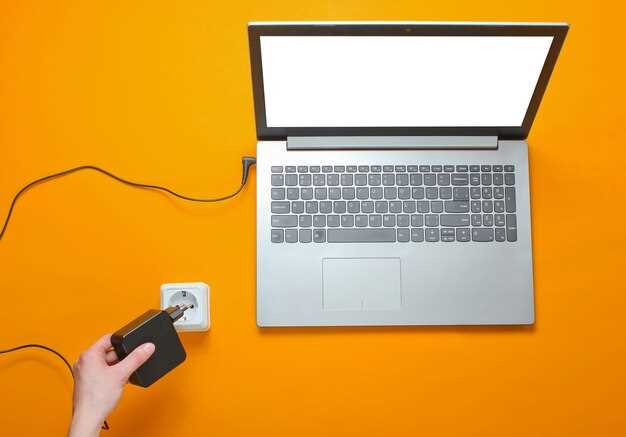
Проблема с входом в BIOS возникает из-за неправильных настроек или конфликтов оборудования. Начинайте с простых шагов: отключите все внешние устройства и перезагрузите ноутбук. Если это не помогло, попробуйте нажать клавишу Del или F2 сразу после включения, чтобы попасть в настройки системы.
Обратите внимание на возможность сброса настроек BIOS: снимите батарейку CMOS на несколько минут, чтобы сбросить настройки до заводских. Этот способ подходит для большинства моделей и помогает вернуть доступ к BIOS при проблемах с входом.
Если ничего не помогает, проверьте официальные инструкции производителя или обратитесь в сервисный центр. Компетентные специалисты помогут определить причину и устранить ее быстро и без повреждений.
Почему ноутбук не входит в BIOS и как определить причину
Проверьте, подключены ли клавиатура и мышь правильно. Отсутствие реакции при нажатии клавиш может указывать на плохое подключение или неисправность периферийных устройств. Используйте клавиатуру, подключённую напрямую к порту USB или PS/2, если он есть.
Обратите внимание на нажимаемые клавиши. Для входа в BIOS обычно используют клавишу Del, F2 или F12. Не нажимайте слишком поздно или слишком рано – попытки следует делать сразу после включения ноутбука.
Отключите все подключённые внешние устройства, кроме клавиатуры. Иногда внешние USB-устройства мешают запуску или мешают входу в BIOS, вызывая конкуренцию за управление системой.
Проверьте настройки быстрого запуска в операционной системе. Иногда активный режим ускоряет запуск системы и отключает возможность входа в BIOS через стандартные клавиши.
Обратите внимание на BIOS-замки или кнопки сброса. В некоторых моделях есть специальная клавиша или переключатель для входа в BIOS, его стоит активировать перед включением ноутбука.
| Причина | Что проверить |
|---|---|
| Аппаратные неполадки клавиатуры | Подключите другую клавиатуру или проверьте работу текущей на другом устройстве |
| Проблемы с настройками BIOS или перемычки | Обратитесь к руководству ноутбука или сделайте сброс BIOS (CMOS) |
| Использование режима быстрого запуска | Отключите режим быстрого запуска в операционной системе или BIOS |
| Внешние устройства мешают | Отключите все USB-устройства, принтеры, внешние накопители и попробуйте снова |
| Устаревший или повреждённый BIOS | Обновите BIOS с сайта производителя или выполните его восстановление |
Проблемы с аппаратным обеспечением: основные причины
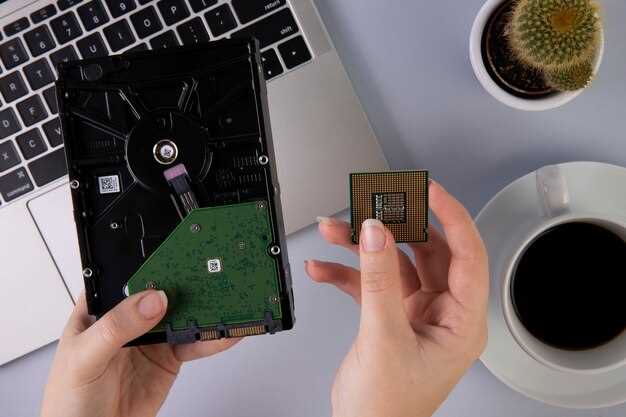
Начинайте с проверки подключения всех кабелей и компонентов. Иногда неисправность возникает из-за плохо вставленных или поврежденных кабелей питания, данных или видеокарт.
Обратите внимание на состояние оперативной памяти. Поврежденные или неправильно установленные модули RAM могут привести к тому, что ноутбук не сможет загрузиться в BIOS.
Изучите состояние жесткого диска или SSD. Поврежденные накопители вызывают сбои при загрузке системы и могут мешать входу в BIOS, особенно если устройство неожиданно вышло из строя или сработала защита.
Проверьте наличие неисправных или изношенных компонентов внутри корпуса. Подгорающие конденсаторы, поврежденные видеочипы или неисправные чипы питания могут приводить к аппаратным сбоям, блокирующим работу BIOS.
Рыскайте за признаками перегрева. Перегрев ключевых элементов движка и материнской платы вызывает автоматическое отключение или сбой в работе BIOS, что иногда проявляется пропуском запуска.
Обратите внимание на наличие видимых повреждений, следов влаги или коррозии. Эти признаки указывают на повреждения, вызванные внешними факторами, и требуют профессиональной диагностики.
Проводите тщательную чистку системы охлаждения и контактов. Накопление пыли или грязи снижает эффективность теплоотвода, вызывая перегрев и сбои в работе аппаратных компонентов.
В случае сбоя, попробуйте выполнить базовое сброс настроек BIOS или перепрошить его, чтобы исключить программные причины неисправности, связанные с настройками или ошибками прошивки.
Обнаружение признаков неисправности клавиатуры или кнопок
Проверьте работу каждой клавиши, нажимая их по очереди и наблюдая за реакцией системы. Если некоторые клавиши не реагируют или срабатывают неправильно, скорее всего, есть проблема с их контактом или механикой.
Обратите внимание на залипание клавиш, которые остаются зажатыми или не отпускаются после нажатия. Такой симптом говорит о возможных механических повреждениях или загрязнении внутри механизма.
Выполните тест в текстовом редакторе: нажимая разные клавиши, следите за отображением символов. Необычные или пропущенные символы указывают на неисправность. Также проверьте корректность работы клавиш специальных функций и цифр.
Заметьте появление ошибок или задержек при вводе с клавиатуры, а также периодические сбои. Такие признаки могут свидетельствовать о проблемах с соединением кабеля или платой клавиатуры.
Подключите клавиатуру к другому компьютеру или попробуйте другую клавиатуру на текущем устройстве. Этот шаг поможет определить, связана ли неисправность с самой клавиатурой или с портом или настройками системы.
Обращайте внимание на сильное залипание клавиш, нестабильную работу, частые сбои при вводе; все это говорит о необходимости более глубокого осмотра или ремонта.
Обзор системных уведомлений и индикаций при загрузке
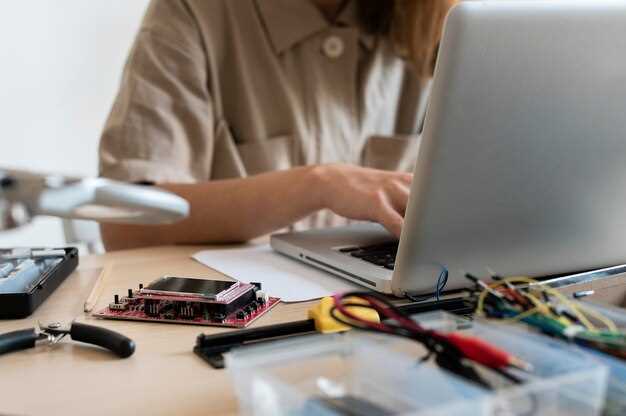
Проверьте световые или светодиодные индикаторы. Они могут иметь разные цвета или мигающие режимы, что также служит кодом для диагностики. Например, красный или оранжевый свет может свидетельствовать о сбое питания или внутри системной платы, а постоянное мигание – о необходимости переустановки оперативной памяти или других компонентов.
Обратите внимание на последовательность и частоту индикаций. Некоторые модели ноутбуков используют характерные сигналы: быстрые мигания, повторяющиеся циклы или комбинации цветов. Узнать их расшифровку можно в руководстве пользователя или на сайте производителя. Зачастую эти коды помогают точно определить источник неполадки без необходимости разбирать устройство целиком.
Если после запуска слышны звуковые сигналы – запишите их количество и ритм. Они часто сопровождают кодовые сообщения на экране и служат дополнительным инструментом диагностики. Например, серия коротких или длинных звуковых сигналов указывает на неполадки с памятью, видеокартой или BIOS.
При появлении системных уведомлений или особых индикаций не спешите подключать внешние устройства или сбрасывать настройки. Проверьте наличие обновлений BIOS, которые могут устранить проблему взаимодействия с аппаратной частью. Также полезно выполнить простую проверку комплектующих – извлечь и заново вставить оперативную память, убедиться в стабильности подключения жесткого диска.
Запомните: точной расшифровки сигналов и сообщений зачастую можно добиться только с помощью руководства конкретной модели или официальных ресурсов производителя. Анализируйте каждое уведомление, чтобы определить наиболее эффективный путь решения и избежать дальнейших проблем при загрузке ноутбука.
Проверка подключенных внешних устройств и их влияние
Отключите все внешние устройства, кроме клавиатуры и мыши, перед перезагрузкой системы. Иногда подключенные USB-накопители, внешние диски или принтеры могут мешать входу в BIOS, вызывая конфликт или блокировку загрузки. Если после отключения устройств ноутбук всё равно не входит в BIOS, подключите их по одному и перезагружайте систему после каждой процедуры. Это поможет определить, какое именно устройство вызывает сбой.
Обратите внимание на USB-порты и их состояние: иногда поврежденные или неисправные кабели и устройства могут создавать короткое замыкание или мешать начальной загрузке. Проверьте кабели и подключенные гаджеты на наличие повреждений, а также попробуйте подключить их к другим портам.
Если используете внешние устройства с возможностью питания через USB, отключите их от питания на время перезагрузки. После этого попробуйте войти в BIOS. Особенно актуально это для случаев, когда в системе есть активированный режим быстрого запуска – он может блокировать доступ к настройкам при определенных условиях.
Если после всех манипуляций доступ в BIOS так и не появляется, попробуйте подключить только клавиатуру и мышь, отключив все остальные устройства. Если при этом возможность войти в BIOS появляется, добавляйте устройства обратно по одному. Такой подход поможет выявить конфликтующие компоненты и устранить проблему.
Практические шаги для входа в BIOS и устранения неполадок
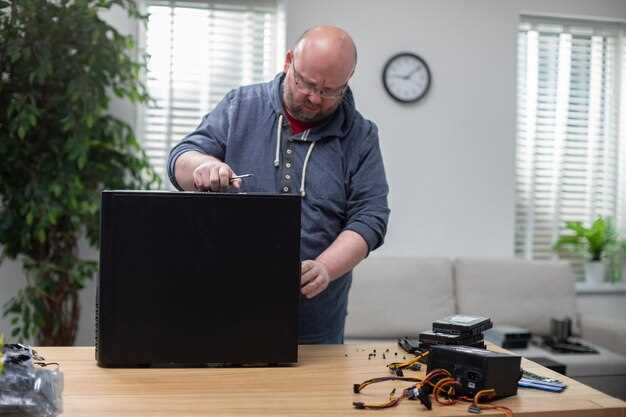
Нажмите клавишу F2 сразу после включения ноутбука, чтобы попасть в BIOS. Если не сработало, попробуйте Delete или F12.
Обратите внимание на экран при запуске – там часто отображается подсказка с нужной клавишей для входа в BIOS. Если появляется логотип производителя, нажимайте выбранную клавишу несколько раз подряд прямо в этот момент.
Если BIOS не реагирует на стандартные клавиши, отключите устройство от питания и извлеките аккумулятор (для моделей с съемным аккумулятором). Подождите несколько минут, затем подключите питание и попробуйте снова.
Пробуйте использовать клавиатуру, подключенную через USB или PS/2, если встроенная не реагирует. Иногда именно внешняя клавиатура позволяет входить в настройки системы.
Для популярных моделей ноутбуков можно ознакомиться с руководством производителя – зачастую там есть разделы, посвящённые входу в BIOS и восстановлению настроек.
Если вход в BIOS по-прежнему невозможен, проверьте наличие обновленных драйверов и прошивки для системной платы. Иногда обновление BIOS помогает решить проблему с распознаванием клавиш при старте.
При постоянных сбоях рекомендуют выполнить полное сброс настроек BIOS, вынув батарею CMOS или сбросив через специальную кнопку на материнской плате, если такая есть. После этого повторите попытку входа.
Как правильно выбрать клавиши для входа в BIOS у разных моделей
Если ваша техника использует другую кнопку, обратите внимание на первые экраны при запуске: на них часто появляется краткая подсказка вроде «Press Esc to start» или «Press F12 for boot menu». Эти подсказки помогают определить нужную клавишу.
Некоторые модели выпускают явные различия: у Lenovo чаще используют F1 или кнопку Novo, у HP – Escape или F10, у Asus – F9 или F8. Так что полезно проверить документацию или посмотреть на логотипы на корпусе и клавиатуре перед включением.
Если не удается определить нужную клавишу, попробуйте удерживать или многократно нажимать типичные варианты: F2, Delete, Esc, F10, F12. У разных производителей комбинации могут отличаться, особенно у старых моделей или ноутбуков с нестандартной клавиатурой.
Обратите внимание, что у некоторых устройств вход в BIOS активируется через специальную кнопку или через меню загрузки при помощи клавиши F12 или Esc. В таких случаях важно выбрать правильное время для нажатия – сразу после включения, иначе система перейдет к загрузке ОС.
Использование восстановления или сброса настроек BIOS
Начните с отключения ноутбука и извлечения аккумулятора, если это возможно. После этого найдите на материнской плате перемычку CMOS или BIOS-батарею.
Если есть перемычка CMOS, переключите ее на положение ‘Reset’ или ‘Clear’ и подождите 10-15 секунд. После этого верните перемычку в исходное положение. Если батарея съемная, аккуратно извлеките ее и оставьте так на 5-10 минут, чтобы сбросить настройки BIOS.
После возврата батареи или возвращения перемычки в стандартное положение подключите зарядное устройство и включите ноутбук. Обычно это помогает восстановить исходные настройки BIOS и устранить проблему с входом в BIOS.
Если восстановление через перемычку или батарею не дало результата, попробуйте выполнить полный сброс BIOS через аппаратные средства:
- Откройте доступ к материнской плате.
- Извлеките BIOS-чип, если он съемный, или найдите на плате контакты для сброса.
- Кратковременно коротко соедините контакты (или вставьте BIOS-бижуту) согласно инструкции к вашей модели.
Помните, что после сброса настроек BIOS все параметры вернутся к заводским. Возможно, придется заново настроить некоторые параметры, если они важны для работы системы.
Если ни один способ не помог, рекомендуется обратиться к специалисту или сервисному центру для диагностики встроенного чипа BIOS и его восстановления.
Проверка и замена батареи CMOS
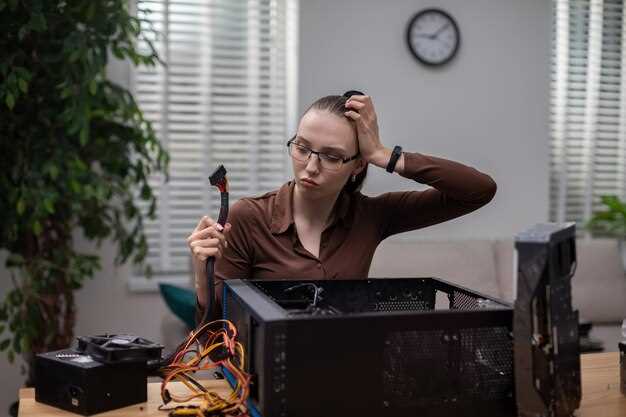
Откройте корпус ноутбука и найдите батарею CMOS – маленькую круглую батарейку с плоским корпусом, обычно расположенную возле материнской платы. Используйте пластиковый инструмент или тонкую отвертку, чтобы аккуратно извлечь батарею из гнезда. Обратите внимание на полярность: оператор обычно отмечен символом ‘+’ на корпусе.
Проверьте состояние батареи: если она выглядит вздувшейся, потертой или загрязнённой, её необходимо заменить. Для этого возьмите новую батарею аналогичного типа, например CR2032. Перед установкой убедитесь, что контактные поверхности чисты, а батарея вставлена правильно, с учетом полярности.
После замены вставьте батарею обратно в гнездо и зафиксируйте её. Постепенно соберите корпус ноутбука, следя за правильным расположением всех элементов. Включите устройство и проверьте, сохраняются ли настройки BIOS и дата.
Если после замены батареи CMOS проблема с входом в BIOS сохраняется, проверяйте другие компоненты или обратитесь за помощью к специалисту. Замена батареи может помочь устранить сбои в сохранении настроек и решить проблему с входом в BIOS.
—
Обновление BIOS: что нужно учитывать и как подготовиться
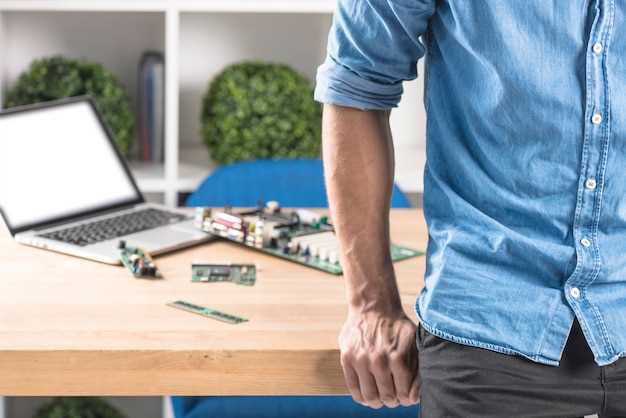
Перед началом обновления внимательно проверьте модель и версию вашей текущей BIOS, чтобы убедиться, что новая версия действительно подходит. Обычно это делается через утилиту или в настройках BIOS при загрузке системы.
Загрузите обновление BIOS только с официального сайта производителя материнской платы или ноутбука. Используйте именно файл, предназначенный для вашей модели – установка неподходящей версии может привести к серьёзным сбоям.
Создайте резервную копию текущих настроек BIOS, если есть такая возможность, или запишите основные параметры вручную. Это поможет восстановить систему в случае возникновения ошибок во время обновления.
Обеспечьте стабильное питание во время процедуры: подключите устройство к сетевому кабелю, отключив все периферийные устройства и USB-устройства, которые не нужны для процесса.
Перед запуском обновления отключите антивирусное ПО и timer-ы, чтобы избежать непредвиденных прерываний. Также убедитесь, что батарея ноутбука полностью зарядена, либо используйте источник питания’.
Подготовьте все необходимые инструменты: флешку, если обновление делается через USB, или специальную утилиту, если предусмотрено прямое обновление через операционную систему.
Читайте инструкции от производителя на каждом этапе, чтобы избежать ошибок. Отметьте, что неправильное выполнение шагов часто приводит к невозможности загрузки системы.
Обновление BIOS требует сосредоточенности и последовательности. После завершения не выключайте устройство сразу, подождите, пока система не подтвердит успешное завершение процедуры, и перезагрузите систему, как указано в рекомендациях.