Вы можете управлять своими финансами без посещения отделения, просто войдя в Интернет-банкинг РНКБ. Быстро просматривайте баланс, оплачивайте счета и переводите деньги в один клик, использовав удобный интерфейс. Наша система предлагает мгновенную авторизацию и защиту данных, чтобы обеспечить максимальную безопасность ваших операций. Откройте для себя стабильное и надежное решение, которое поддержит ваши финансовые цели и обеспечит комфортное управление деньгами в любой ситуации.
Как настроить и начать пользоваться банкоматом РНКБ Онлайн: пошаговая инструкция
Для начала вставьте карту в банкомат и введите PIN-код, чтобы обеспечить безопасность операции.
После авторизации выберите пункт «Настройка доступа» или аналогичный раздел в меню на экране.
Создайте уникальный пароль для входа в память банкомата, следя за тем, чтобы он был сложным, но запоминающимся.
Подключите мобильное приложение РНКБ Онлайн или перейдите по ссылке на сайте для активации функции.
В приложении или на сайте введите уникальный код, который будет отображен на экране банкомата, чтобы подтвердить связь устройств.
Проверьте работу текущего баланса через меню банкомата – для этого выберите раздел «Просмотр баланса».
Для выполнения операции снимания наличных выберите сумму в меню и подтвердите её нажатием соответствующей кнопки.
Получите деньги и убедитесь, что транзакция зафиксирована в журнале – иногда можно выбрать опцию «Печать чека».
Для завершения сеанса выберите «Выход» и аккуратно выньте карту, чтобы завершить работу без ошибок.
Регистрация и создание аккаунта через мобильное приложение

Загрузите приложение банка из Google Play или App Store и откройте его. После запуска выберите раздел ‘Регистрация’. Введите свои личные данные, такие как номер телефона и серия паспорта, а затем создайте надежный пароль, который будет легко запомнить. Следуйте подсказкам на экране для подтверждения вашей личности с помощью SMS-кода или фото документов. Введите подтверждающий код и завершите настройку профиля. После успешной регистрации приложение предложит создать PIN-код или воспользоваться биометрическими данными для быстрого входа. Весь процесс занимает не более нескольких минут, а регистрация позволяет начать пользоваться всеми онлайн-сервисами банка сразу после завершения настроек.
Подключение сервиса через интернет-банкинг на сайте

Зайдите на официальный сайт банка и авторизуйтесь в личном кабинете, используя метод двухфакторной аутентификации. В разделе «Услуги» выберите пункт «Подключить новые услуги» или «Интернет-сервисы». После этого найдите опцию «Подключение сервиса» и кликните по ней.
Заполните форму с указанием необходимых данных, таких как номер договора, паспортные данные и контактный телефон. Следуйте инструкциям на экране, чтобы подтвердить свою личность с помощью SMS-кода или электронного подписи. После успешной проверки у вас появится возможность выбрать конкретные сервисы для подключения – например, управление кредитами, платежи по шаблонам или автоматическая оплата счетов.
Обратите внимание, что многие функции активируются после однократного подтверждения через мобильное приложение или смс-уведомление. После завершения процесса подключение происходит мгновенно, и все выбранные сервисы становятся доступны для использования прямо в разделе личного кабинета.
Если возникают сложности на каком-либо этапе, воспользуйтесь разделом «Помощь» или обратитесь в службу поддержки через чат или по телефону. Проведите проверку настроек безопасности и убедитесь, что у вас актуальный браузер и правильный сертификат доступа, чтобы избежать ошибок при подключении.
Первая авторизация и ввод данных безопасности

Создайте надежный пароль, сочетающий буквы, цифры и специальные символы, чтобы защитить доступ к аккаунту. Введите его в соответствующее поле и сохраните, чтобы избежать повторного ввода при следующих входах.
После этого система предложит подтвердить личность с помощью кода, отправленного на ваш зарегистрированный номер телефона или электронную почту. Введите полученный код в выделенное поле, чтобы завершить процедуру авторизации.
Обратите внимание на подсказки по вводу данных: избегайте использования одних и тех же символов, не добавляйте личную информацию и не записывайте пароль в открытом виде. Вводите данные спокойно и аккуратно, чтобы минимизировать риск ошибок.
При первом входе также может потребоваться пройти дополнительную проверку, например, настроить двухфакторную аутентификацию или установить личный вопрос. Эти меры увеличивают уровень защиты и позволяют быстро восстановить доступ в случае необходимости.
Пока вводите параметры, убедитесь, что используете защищенное соединение и не отвлекаетесь. После успешной авторизации вам откроется интерфейс, подготовленный для удобной работы с вашим счетом.
Общие советы по настройке уведомлений и доступа к функциям
Выберите для каждого типа уведомлений предпочтительный канал связи: SMS, push-уведомления или электронную почту, чтобы своевременно получать важную информацию.
Настройте фильтры оповещений, чтобы минимизировать получение сообщений по неактуальным событиям и сосредоточиться на самых важных операциях.
Активируйте двухфакторную аутентификацию для защиты доступа к настройкам уведомлений и предотвращения несанкционированных изменений.
Обновляйте контактные данные и настройки на регулярной основе, чтобы обеспечить правильную доставку сообщений и доступ к новым функциям банка.
Используйте настройки временных режимов уведомлений, чтобы не беспокоиться в нерабочие часы или во время отдыха, сохраняя баланс между информационной нагрузкой и отдыхом.
Задайте приоритеты для разных функций: например, оповещения о крупных платежах или suspicious-операциях должны приходить незамедлительно, а напоминания о запланированных пенсиях или платежах – в удобное для вас время.
Проверяйте настройки доступа к функциям по мере обновлений приложения или сайта, чтобы всегда иметь возможность использовать новые возможности и избегать ограничений.
Пользуйтесь встроенными разделами помощи и инструкциями внутри платформы для быстрого освоения новых вариантов настройки и устранения возможных ошибок.
Практические функции и способы использования РНКБ Интернет для управления финансами
Переводите деньги между счетами за несколько кликов, используя функцию мгновенных переводов внутри банка. Просто выберите отправителя и получателя, укажите сумму – и операция выполнена. Такой способ ускоряет оплату счетов и помогает избегать задержек.
Настраивайте автоплатежи для регулярных платежей, таких как коммунальные услуги или кредиты. Это исключает пропуски и позволяет всегда контролировать своевременные списания без необходимости вручную подтверждать каждую операцию.
Раздел счетов показывает баланс и движение по каждому открытию. Аналитика помогает понять, какие расходы преобладают, и планировать бюджет. Можно быстро узнать о поступлениях и списаниях по любому счету или карте.
Создавайте виртуальные карты для онлайн-покупок. Это повышает безопасность, поскольку не раскрывает реальные реквизиты. В любой момент можно отключить или изменить параметры виртуальной карты через интернет-банкинг.
Используйте функцию поиска и фильтрации истории операций, чтобы быстро находить конкретные платежи или проверки. Это упрощает контроль за расходами и помогает подготовиться к налоговым или отчетным делам.
Настраивайте уведомления о важных событиях, таких как списание определенной суммы или попытки входа. Они позволяют быть в курсе любой активности и быстро реагировать при необходимости.
Переводы и оплата услуг: как быстро оплатить коммунальные счета
Выберите раздел ‘Платежи и переводы’ в интернет-банке и укажите счет получателя. Введите номер лицевого счета или выберите его из выпадающего списка. Укажите сумму, убедившись, что она соответствует вашему счету.
Для ускорения процесса используйте функцию автозаполнения данных, если она доступна. После проверки правильности данных подтвердите операцию паролем или биометрией. В течение нескольких секунд платеж будет проведен. Можно также настроить автоматические платежи, чтобы не забывать о обязательных оплатах.
| Шаг | Действие |
|---|---|
| 1 | Откройте раздел ‘Платежи’ в интернет-банке |
| 2 | Выберите ‘Коммунальные услуги’ |
| 3 | Введите № лицевого счета или выберите его из сохранённых |
| 4 | Укажите сумму оплаты и проверьте все данные |
| 5 | Подтвердите операцию паролем или биометрией |
| 6 | Получите подтверждение успешной транзакции |
Проверка остатков и просмотр истории операций

Залог успешного управления финансами – регулярный контроль остатков на счетах и отслеживание прошлых транзакций. В личном кабинете РНКБ Интернет быстро получите актуальные данные о текущем балансе по любому счету.
Для проверки остатков:
- Перейдите во вкладку «Мои счета».
- Выберите нужный счет для просмотра баланса.
- Обратите внимание на отображенную сумму – она обновляется сразу после каждой операции.
История операций показывает список всех транзакций за выбранный период.
- В меню выберите раздел «История операций».
- Укажите период, например, последние 30 дней или конкретные даты.
- Просмотрите список поступлений и списаний, отмечая конкретные операции по датам, суммам и типам платежей.
При необходимости можно скачать отчет или распечатать историю для оформления документов. Для этого в верхней части раздела нажмите соответствующую кнопку.
Используйте фильтры по типу операций или статусу – это ускорит поиск нужных транзакций. Постоянный мониторинг поможет контролировать расходы и своевременно реагировать на подозрительные списания.
Настройка автоматических платежей и подписок
Чтобы избежать пропусков платежей, подключите автоматическую оплату через банковский интернет-банк РНКБ. Откройте раздел ‘Платежи’ и выберите опцию ‘Автоматические платежи’.
Укажите получателя, сумму и периодичность – например, ежемесячно или по определённой дате. После сохранения данных система будет самостоятельно списывать нужную сумму в назначенное время.
Для оформления подписки на услуги, такие как Интернет или мобильная связь, перейдите в раздел ‘Подписки’ и добавьте выбранную услугу. Введите параметры подписки, подтвердите согласие и активируйте её. Платежи будут списываться без вашего участия, что помогает не пропустить оплату даже при высокой занятости.
Настройте уведомления о предстоящих списаниях. В разделе ‘Настройки’ выберите ‘Уведомления’ и укажите желаемую форму получения – по SMS или Email. Получая напоминание, вы сможете проверить сумму или изменить параметры автоплатежа при необходимости.
Для дополнительных мер безопасности активируйте двухфакторную аутентификацию при настройке автоплатежей и подписок. Это снизит риск несанкционированных списаний и повысит контроль над своими финансами.
Управление картами и блокировка при утере
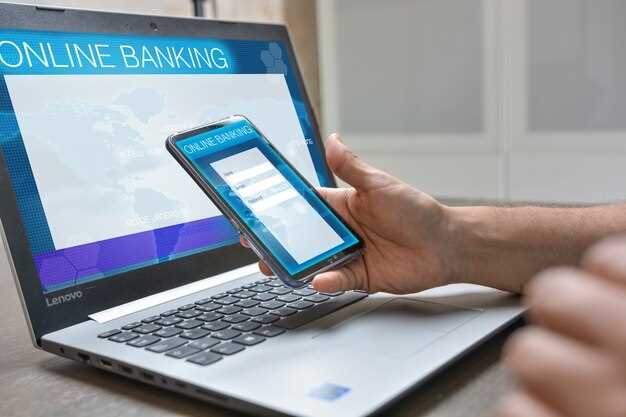
Для быстрого блокирования утерянной карты используйте раздел ‘Управление картами’ в онлайн-банке. Там есть функция мгновенного блокирования, которая защитит ваши средства и предотвратит несанкционированные операции. Введите номер карты или выберите её из списка, нажмите кнопку ‘Заблокировать’.
Рекомендуется также сразу же проверить последние операции по карте, чтобы убедиться в отсутствии неавторизованных списаний или транзакций. Если обнаружите подозрительную активность, подайте заявку на блокировку карты и сообщите в службу поддержки.
Для разблокировки карты, если у вас появится возможность вернуть её или получить новую, используйте раздел ‘Управление картами’. Здесь можно запросить перевыпуск или временное разблокирование карты при подтверждении личности. Этот процесс занимает несколько минут, и своевременное выполнение позволит скорее возобновить работу с картой.
Реализуйте настройку уведомлений о транзакциях, чтобы получать сообщения о каждом списании. Это поможет контролировать расходы и быстро реагировать при подозрительной деятельности.
Обратите внимание на опцию ‘Быстрая блокировка’, которая активируется при потере устройства или подозрении на угрозу. Она гарантирует защиту средств без обращения в службу поддержки, а также предоставляет возможность оставить заявку на повторную блокировку или заказ новой карты.





